דואר היברידי
באמצעות הממשק תוכלו לשלוח מכתבים בארץ, ישירות מהתוכנה.
אנחנו ניצור מעטפה עם פרטי המשרד שלכם, נעביר את המכתב לבית דפוס להדפסה,
נשלח אותו באמצעות דואר ישראל וסטטוס השליחה יעודכן במערכת.
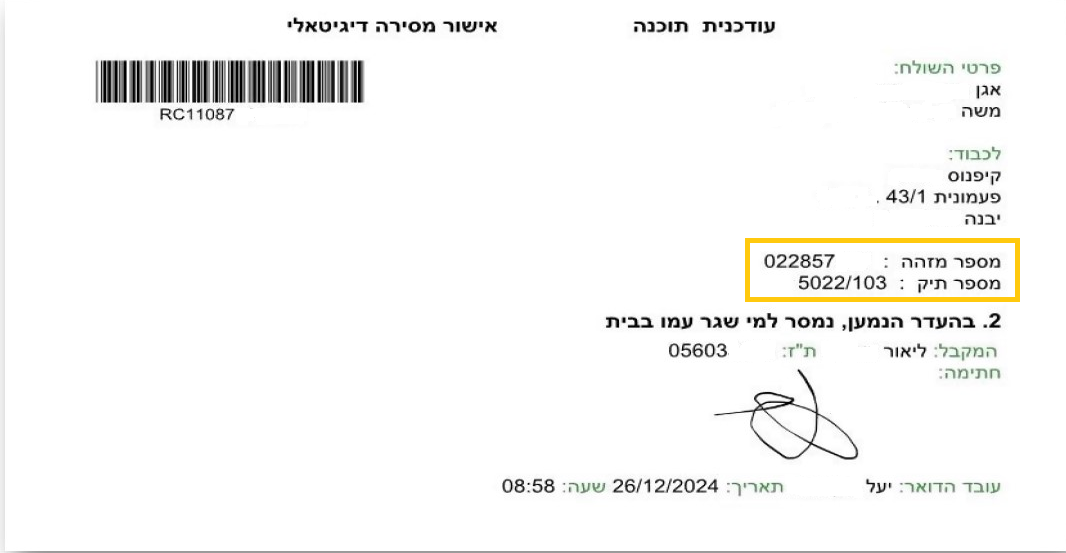
ניתן לקבל אישור מסירה סרוק ישירות לכרטיס התיק.
לפני השימוש בדואר ההיברידי, עליכם להצטרף לשירות ולבצע אימות דו-שלבי.
לשם כך בצעו את השלבים הבאים:
הצטרפות לשירות
1. במסך הראשי כנסו לתפריט ניהול משרד ← הצטרפות לדואר היברידי.
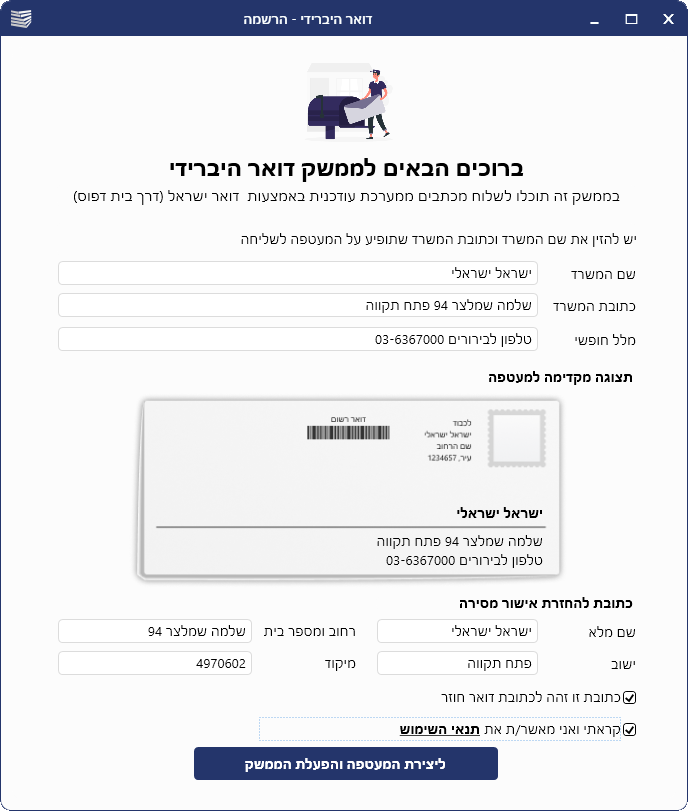
2. בחלון שיפתח הזינו את הפרטים שיופיעו על גבי המעטפה, וכתובת להחזרת אישור מסירה.
3. לחצו על הקישור "תנאי שימוש" לקריאת תנאי השימוש וסמנו את התיבה "קראתי ואני מאשר/ת את תנאי השימוש".
4. לחצו על הכפתור הכחול ליצירת המעטפה, והפעלת הממשק.
אימות דו שלבי
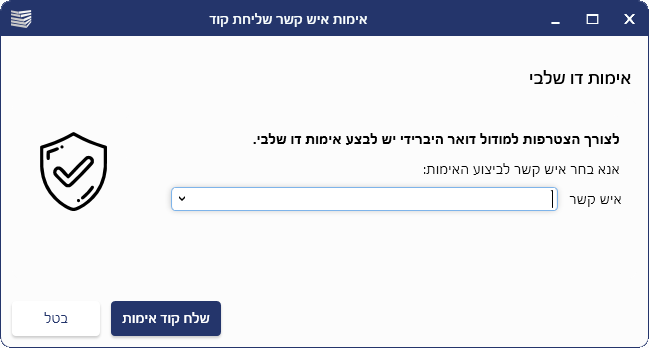
לאחר הלחיצה על הכפתור [ליצירת המעטפה והפעלת הממשק] יפתח חלון "אימות דו-שלבי"
1. בחרו באיש הקשר מהרשימה לקבלת קוד האימות ← ולחצו על הכפתור [שלח קוד אימות]
להסבר על הוספת אנשי קשר מורשים בתוכנה עברו לקישור הבא: אנשי קשר מורשים
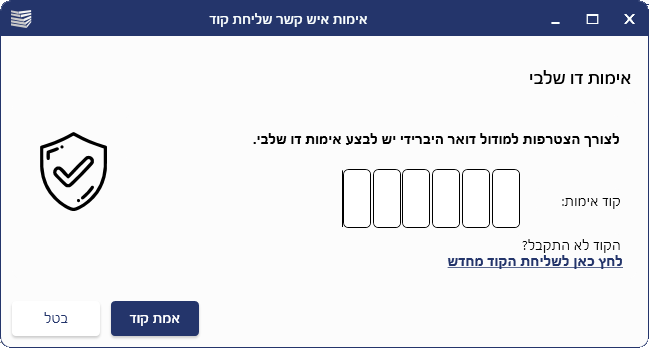
2. בחלון שיפתח הזינו את קוד האימות שקבלתם ← לחצו על הכפתור [אמת קוד]
3. בחלון שיפתח סמן את קבוצות ההרשאה כדוגמת: הנה"ח, ומנהלי מערכת,
שיקבלו הרשאות לשליחה וצפייה בדואר היברידי.
4. להמשך לחץ על כפתור [אשר]
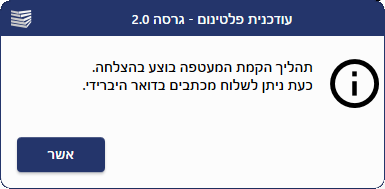
5. בחלון ההודעה שיוצג לחצו על הכפתור [אשר] להתחלת העבודה עם המודול.
איך מגיעים
ניתן להגיע אל הדואר ההיברידי מכמה מקומות בתוכנה:
1. במסך הראשי ← תפריט מסמכים ← בחרו במסמך הרצוי דרך תפריט רשימת מסמכים או סינון מסמכים.
2. בכרטיס תיק ← בחוצץ מסמכים ← בחרו את המסמך הרצוי.
קליק ימני על העכבר ←  [שלח…] ← [שלח בדואר היברידי].
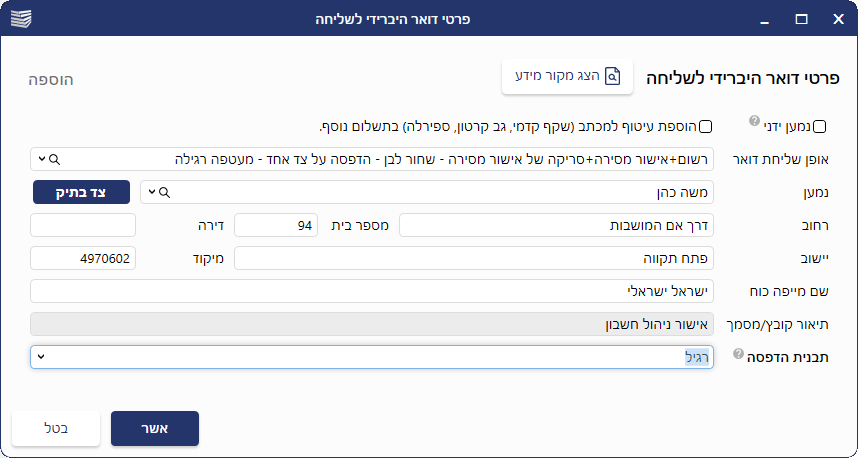
בחלון שייפתח "פרטי דואר היברידי לשליחה" מלאו את פרטי הנמען:
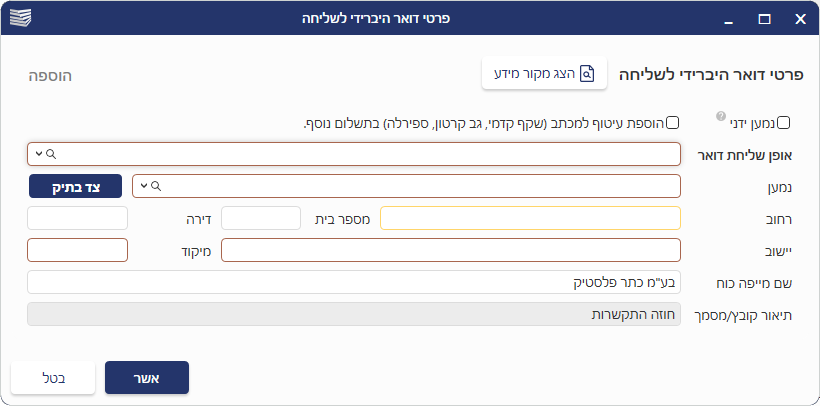
- בשדה "אופן שליחת דואר" – בחרו באפשרויות ההדפסה והמשלוח הרצויות (למשל שחור לבן, דואר רשום).
-
שדה "צד בתיק" – במידה והנמען הוא צד בתיק, לחצו על כפתור ]צד בתיק[, בחרו את הצד והמערכת תמלא את פרטי הנמען אוטומטית. אם הנמען אינו ישות קיימת בתוכנה, סמנו את התיבה "נמען ידני" והקלידו את הפרטים.
-
שדה "שם מייפה כוח" (לא חובה) – שם הלקוח בשמו שולחים את המסמך אל הנמען, יופיע על המעטפה.
- שדה "תבנית הדפסה" –במידה ובחרתם בסוג משלוח הכולל אישור מסירה, תוכלו להציג על גבי האישור פרטים כמו שם הלקוח, מספר התיק בעודכנית, או מספר תיק בימ"ש. דרך הגדרות המערכת ניתן ליצור תבניות להצגת הפרטים בהתאם לסוג המכתב או הנמען.
- בסיום לחצו על [אשר].
על מנת לשדר את המסמך לבית הדפוס, יש לעבור לשלב הבא.
על מנת לשדר את המסמך אל בית הדפוס, יש לבצע פעולת אישור שליחה:
1. במסך הראשי של התוכנה ← תפריט "ניהול משרד" ← דואר היברידי".
2. במסך הסינון שייפתח, שימו לב שסטטוס המסמכים הוא "חדש" ולחצו על [אשר].
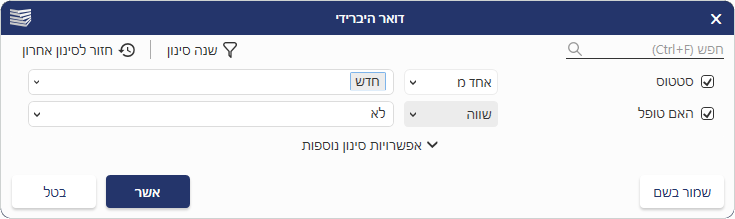
יוצגו כל המסמכים הממתינים לשליחה.
3. סמנו את המסמכ/ים שתרצו לשלוח ולחצו על כפתור  [אשר שליחה] בראש המסך.
4. במסך שייפתח, קראו את ההודעה שתוצג ואשרו את הפעולה. סמנו את התיבה "שלח לאחר אישור".
חשוב: ברגע שהמכתבים מאושרים ונשלחים – אנו לא יכולים להתערב בתהליכי ההדפסה בבית הדפוס או במשלוח בדואר ישראל.
ניתן לעקוב אחרי סטטוס המכתב, משלב האישור, ההדפסה והשליחה ועד המסירה או אי המסירה ללקוח.
סטטוס סטטוס המכתבים יוצג:
- בחוצץ דואר היברידי בכרטיס התיק.
- בסרגל ההתראות במסך הראשי.
- במסך הראשי ← תפריט ניהול משרד ← התראות דואר היברידי.
המערכת מעדכנת את סטטוס המכתבים באופן שוטף, ומציגה את אישורי הסריקה באופן מיידי ואוטומטי, ברגע שמתקבל שינוי מדואר ישראל
בתפריט דואר היברידי, תוכלו להתעדכן בסטטוסים השונים של המכתבים,
סימון אחת מהתצוגות המהירות בחלון הימני, יאפשר לכם להציג מכתבים השייכים לאותו סטטוס.
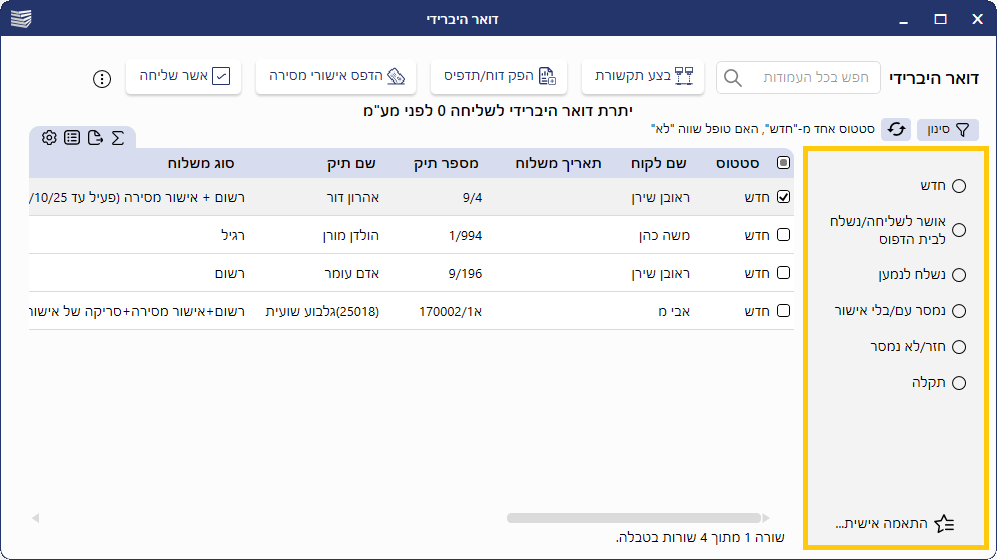
שימו לב! הכפתור [בצע תקשורת] משמש לשליחת פרטי דואר שאושרו לשליחה וטרם נשלחו.
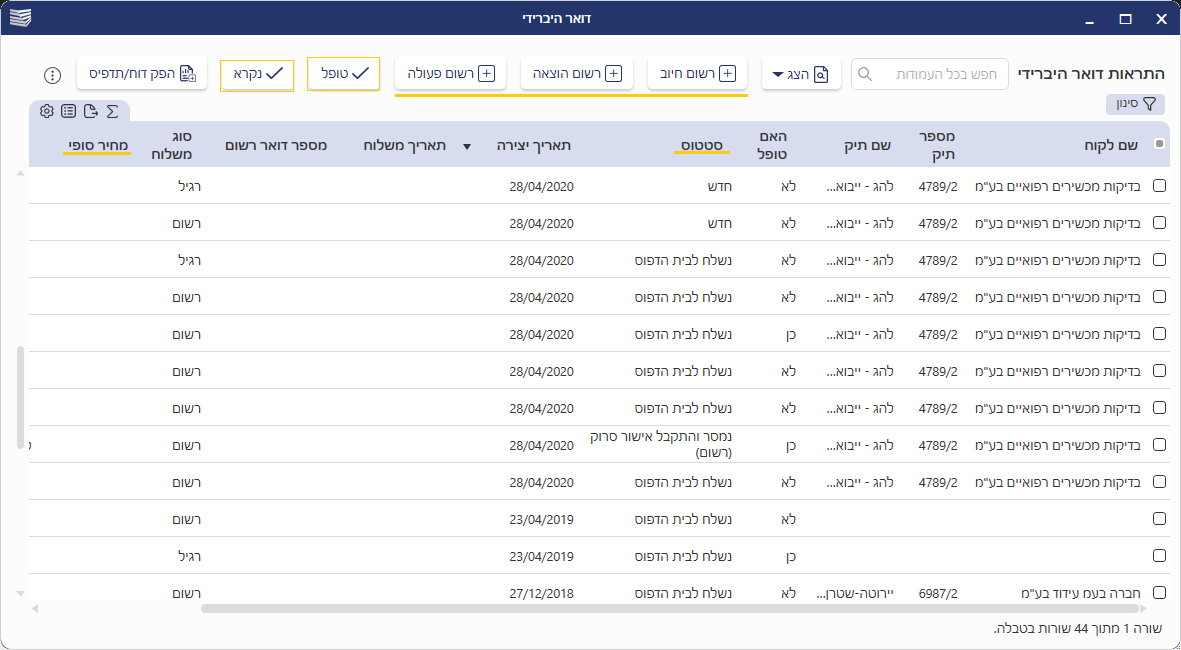
בהתראות דואר היברידי יוצגו מכתבים אשר חל שינוי בסטטוס השליחה שלהם. מכאן תוכלו לראות
האם המכתב נמסר לנמען ולרשום חיוב או הוצאה בכרטיס התיק.
1. במסך הראשי ← ניהול משרד ← התראות דואר היברידי.
2. בחלון הסינון בחרו באחת מאפשרויות הסינון, או לחצו על [אשר] להצגת כל ההתראות.
3. בין הנתונים המוצגים תוכלו לראות את סוג המשלוח ואת המחיר הסופי.
4. במידה וקיים מחיר סופי לפריט דואר שנשלח, תוכלו לבצע את הפעולות:
רישום חיוב, רישום הוצאה, רישום פעולה בתיק הפנימי.
5. לאחר ביצוע אחת מהפעולות הרשומות לחצו על כפתור [טופל].
להסרת המכתב מהרשימה לחצו על כפתור [נקרא].
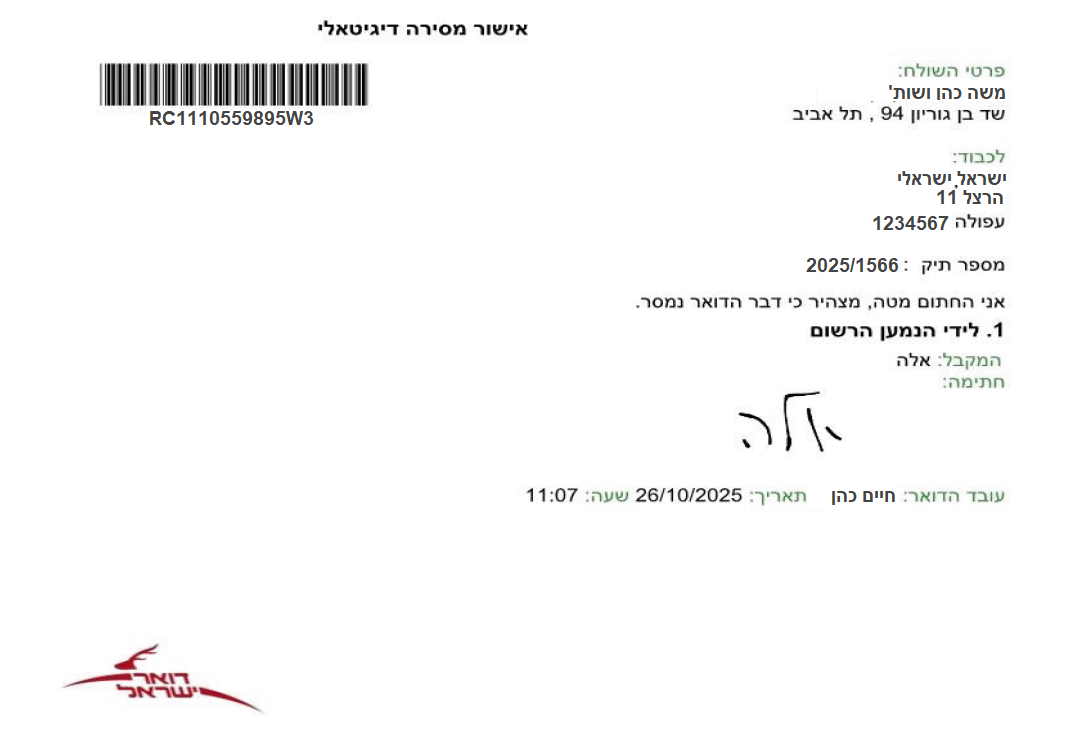
במידה ובחרתם בסוג משלוח הכולל סריקה של אישור מסירה, תוכלו להציג אותו ולבצע פעולות נוספות כמו רישום חיובים בתיק הלקוח.
1. דרך המסך הראשי ← תפריט ניהול משרד ← חוצץ דואר היברידי.
2. בחלון הסינון בחרו את הסטטוס "התקבל אישור סרוק (רשום)" ואשרו.
3. דרך כרטיס התיק ← חוצץ מסמכים ← בחרו באישור הרצוי.
אישור המסירה הסרוק יוצג על המסך.
1. הטענת היתרה יעשה בראש המסך, מסרגל ההתראות ← לחצו על אייקון  [אזור אישי] ← חנות עודכנית.
2. לחצו על האפשרות "דואר היברידי" ← ובחלון שיפתח בחרו באחת מהאפשרויות המוצגות.
3. לסיום לחצו על [שמור שינויים].
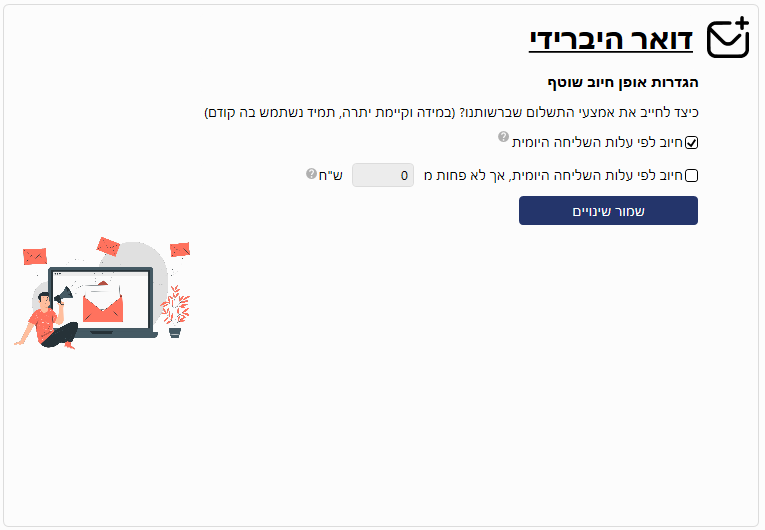
אפשרויות החיוב עבור השימוש בדואר ההיברידי:
א. חיוב לפי עלות השליחה היומית: לפני שהמכתבים נשלחים לבית הדפוס, עודכנית בודקת את העלות המשוערת של השליחה, ומחייבת בהתאם למה שנשלח בפועל.
ב. חיובים לפי עלות השליחה היומית אך לא פחות מ-X: במקרה ולא תרצו שחברת עודכנית תבצע חיוב בגין כל שליחה בנפרד,
תוכלו להגדיר סכום מינימלי לחיוב. כלומר, במידה ונשלחו מכתבים ב-100 ש"ח ומוגדר חיוב מינימלי של 1000 ש"ח,
עודכנית תחייב בסכום של 1000 ש"ח – 100 ש"ח לכיסוי השליחה היומית ו-900 ש"ח ישארו כיתרה לשליחות הבאות.
אם למחרת שלחתם מכתבים ב-2000 ש"ח, עודכנית תיקח את הסכום של 900 ש"ח שנשארו ביתרה ותחייב את המשרד ב-1100 ש"ח לצורך השליחה.
1. במסך הראשי ← תפריט ניהול משרד ← חשבוניות דואר היברידי.
בחלון הסינון בחרו בטווח התאריכים הרצוי ולחצו על כפתור [אשר].
2. במסך יוצגו המסמכים החשבונאיים שהתקבלו מעודכנית.
כניסה לפרטי החשבונית תאפשר לבצע רישום של פעולה/חיוב/הוצאה בכרטיס התיק אליו מקושרת החשבונית.
לאחר קבלת הסכום הסופי של המשלוח, משרדכם יוכל לבצע חיוב לקוח, או רישום הוצאה בגין העלות.
רישום חיוב בגין עלות המשלוח
1. במסך הראשי ← ניהול משרד ← דואר היברידי ← במסך הסינון בחרו את הסטטוסים:
"נשלח לנמען", "דואר חזר" "נמסר" ו"לא נמסר". לסיום לחצו על [אשר].
2. במסך סמנו את המסמך הרצוי ולחצו על [רשום חיוב] בכותרת החלון.
3. בחרו בכרטיס התיק הרצוי, מלאו את פרטי החיוב ולחצו על [אשר].
1. במסך הראשי ← ניהול משרד ← דואר היברידי ← במסך הסינון בחרו את הסטטוסים:
"נשלח לנמען", "נמסר לנמען (רשום)", "נמסר והתקבל אישור סרוק (רשום)" ולסיום לחצו על [אשר].
2. במסך בו יוצגו כל המסמכים הרלוונטיים, סמנו את המסמך הרצוי ולחצו על [רשום הוצאה] בראש המסך.
3. מלאו את פרטי הספק וההוצאה.
4. ב"פרטי סעיף" סמנו את התיבה "רשום חיוב" ומלאו את פרטי הלקוח והתיק בו יירשם החיוב.
5. בסיום לחצו על [אשר] בסרגל העליון.
6. במסך שייפתח מלאו את פרטי החיוב ולחצו על [אשר].
משרדים העובדים עם הוצאה לפועל
1. במסך הראשי ← ניהול משרד ← דואר היברידי.
במסך הסינון בחרו את הסטטוסים "נמסר" ו"לא נמסר" ולחצו על [אשר].
2. במסך בו יוצגו כל המסמכים הרלוונטיים, סמנו את המסמך הרצוי ולחצו על [רשום פעולה] בראש המסך.
מחשבון דואר היברידי מאפשר לכם לקבל הערכת מחיר בהתאם לסוג המשלוח, סוג ההדפסה וכמות הדפים שנבחרו.
1. במסך הראשי ← תפריט חישובים ← בחרו ב"מחשבון דואר היברידי".
2. בחלון שייפתח בחרו את סוג המשלוח, סוג ההדפסה וכמות הדפים.
במידה ותרצו להוסיף עיטוף, סמנו את התיבה.
3. המערכת תציג אוטומטית את משקל המכתב ואת המחיר.
במידה ומשרדך בחר בסוג משלוח הכולל "אישור מסירה",
חברת עודכנית בשיתוף דואר ישראל מאפשרת להוסיף לאישור המסירה הדיגיטלי, נתונים הנלקחים מכרטיס הלקוח או התיק.
הצגת נתונים אלה יעזרו לכם לאתר את כרטיס התיק או החייב אליו שייך האישור בצורה מהירה וקלה יותר.
בחוצץ "תבניות הדפסה לאישורי מסירה" תוכלו ליצור תבניות שונות בהתאם לסוג המכתב או הנמען אליו נשלח המכתב.
בכל תבנית תוכלו לבחור אלו נתונים ישולבו באישור המסירה כדוגמת: שם הנמען, התיק, מספר תיק בית משפט, ועוד.
ליצירת תבנית הדפסה יש לעבור על השלבים הבאים:
1. במסך הראשי לחצו על תפריט ההמבורגר ועברו לכלים ותחזוקה ← הגדרות מערכת.
2. כנסו להגדרה "ניהול משרד – דואר היברידי.
3. לחצו על כפתור 
 [הוסף].
4. הקלידו שם לתבנית למשל "תבנית אישורי מסירה לחייבים" ולחצו על כפתור 
 [שמור].
5. כותרת החלון לחצו על הלשונית "שדות לתבנית הדפסה".
6. לחצו על כפתור [הוסף].
- בחלון "פרטי שדה" בחרו ב- "סוג השדה".
- להוספת השדה לתבנית לחצו על הכפתור .