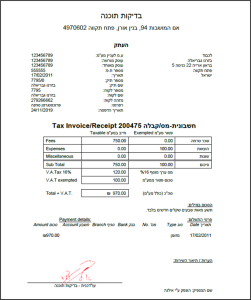
חתימה גרפית למסמכים חשבונאים
בתוכנת עודכנית ניתן להגדיר שבעת הפקת מסמך חשבונאי או חשבון עסקה,
החתימה הגרפית של עורך הדין תתווסף למסמך.
הוספת החתימה יכולה להעשות על ידי הוספת קובץ גרפי למערכת, וקישור שלו למסמכים החשבונאים שנפיק.
שלב ראשון
סרקו את החתימה שלכם ושמרו אותה בפורמט PNG.
חשוב שרקע התמונה יהיה שקוף. (שמירה כ – PNG לא בהכרח תגרום לרקע להיות שקוף)
באמצעות האתר הבא תוכלו לשנות את רקע התמונה: https://onlinepngtools.com/create-transparent-png
שלב שני
נוסיף את התמונה שסרקנו ללא הרקע לוורד.
1 פתחו מסמך וורד חדש.
2 מקמו את הקובץ הגרפי בחלקו העליון של הוורד
3 סמנו את הקובץ הגרפי ולחצו על הכפתור 
4 "מתחו" את הגבולות כך שהחתימה תיכלל בריבוע הצבוע.
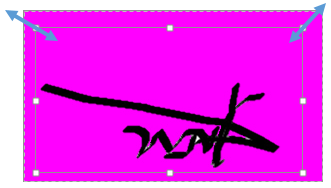
5 לסיום לחצו על הכפתור  לאישור השינויים שבצעתם.
6 סמנו את התמונה פעם נוספת ולחצו על האייקון  עם הלחצן השמאלי של העכבר.
7 בחרו באפשרות "See More" בתחתית החלון (כמו שמסומן בתמונה) ויפתח בפניכם החלון הבא:
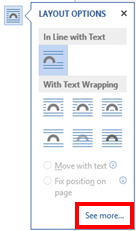
8 לחצו על הלשונית Text Wrapping ובחרו באפשרות: In front of the text
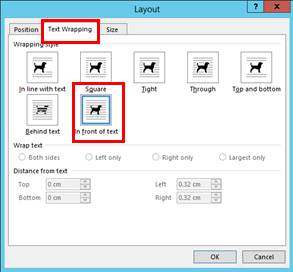
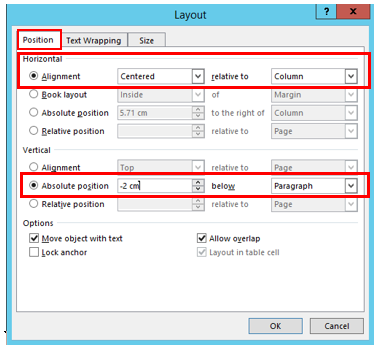
9 באותו חלון עברו ללשונית Position ובחרו את האפשרויות בהתאם לסימונים בתמונה:
לסיום לחצו על כפתור OK
שמירת החתימה הגרפית בתיקיית עודכנית
1. במסך הראשי של עודכנית ← תפריט ההמבורגר ← כלים ותחזוקה ← הגדרות מערכת.
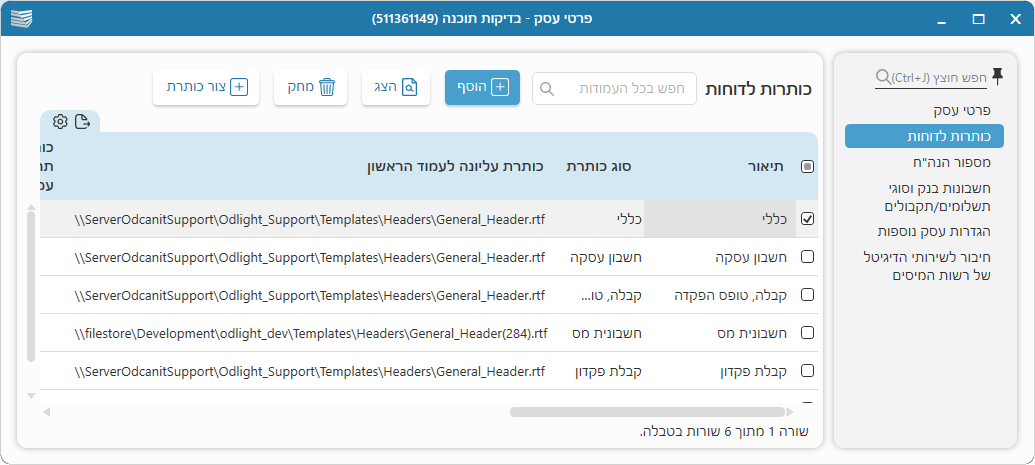
2. בשורת החיפוש הקלידו "ניהול משרד – רשימת עסקים" (קוד 42). לחצו על חוצץ "כותרות לדוחות".
3. בחלון שייפתח, העתיקו את נתיב הרשת בו נמצאות כותרות המסמכים החשבונאים.
4. סגרו את כל החלונות הפתוחים וחזרו למסך הראשי של התוכנה.
5. הדביקו את הנתיב שהעתקתם, בשורת החיפוש של המחשב או בפונקציית RUN ולחצו על Enter
6. העבירו את הקובץ ששמרתם על הדסקטופ, אל התיקייה.
7. סגרו את החלון.
קישור החתימה למסמכים חשבונאים בעודכנית
1. במסך הראשי של עודכנית ← תפריט ההמבורגר ← כלים ותחזוקה ← הגדרות מערכת.
2. בשורת החיפוש הקלידו "ניהול משרד – רשימת עסקים" (קוד 42). לחצו על חוצץ "הגדרות עסק נוספות".
3. במסך שייפתח, לחצו על כפתור [עדכן].
4. בשדה "חתימה גרפית" הדביקו את הנתיב ששמרתם. ניתן ללחוץ על הכפתור להצגת רשימת התיקיות במחשב.

5. לסיום לחצו על כפתור [שמור] וסגרו את החלונות הפתוחים.
קישור החתימה הגרפית לחשבונות עסקה
1. בהגדרות המערכת ← בשורת החיפוש הקלידו "כספים – נוסחים לחשבונות עסקה" (קוד 62).
2. סמנו את הנוסח הרצוי ולחצו על כפתור [הצג].
3. בחלון "פרטי נוסח חשבון עסקה" בחרו באפשרות השנייה (צרף חתימה חתימה גרפית).
4. בסיום לחצו על כפתור [שמור].
דוגמה למסמך חשבונאי עם חתימה