
אימות דו שלבי
1. במסך הראשי בסרגל הניווט ← לחצו על הכפתור  [הגדרות מערכת]
להפעלת האימות ברמת המשתמש כנסו להגדרה מספר 13 "רשימת משתמשים" ← הציגו את כרטיס המשתמש ← לחצו על כפתור [עריכת פרטים]
להפעלת האימות ברמת כלל המשתמשים כנסו להגדרה מספר 189 "מדיניות אבטחה" ← לחצו על כפתור [עריכת פרטים]
2. הפעילו את האפשרות "אימות דו-שלבי" ← לחצו על כפתור [שמור]
אנא קראו את ההנחיה ולחצו על כפתור [כן] כדי להמשיך.
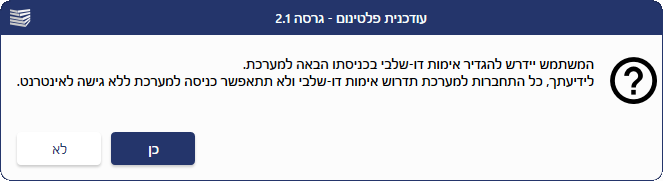
3. בחלון ההנחיה פעלו בהתאם לשלבים:
שלב 1: לחצו על אחד משני הקישורים בהתאם לסוג האפליקציה שברצונכם להוריד, וסוג המכשיר הנייד שברשותכם.
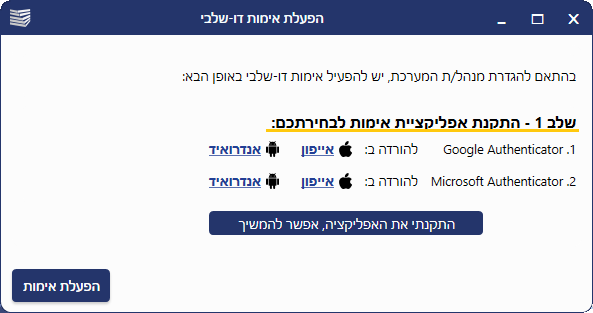
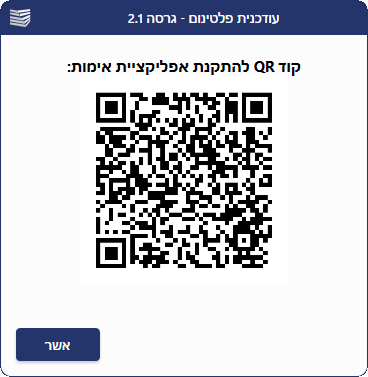
- יפתח חלון לסריקת הקוד באמצעות המכשיר הנייד ← סרקו את הקוד והתקינו את האפליקציה.
- בסיום ההתקנה לחצו על כפתור [אשר] והמשיכו לשלב הבא.
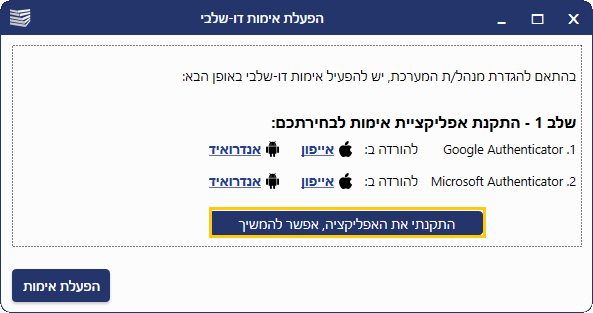
- לחצו על הכפתור [התקנתי את האפליקציה אפשר להמשיך]
שלב 2: פתחו את האפליקציה ← וסרקו את הקוד שמוצג בשלב 2
בשלב סריקת הקוד תוצג הודעה במכשיר הסלולרי לקבלת הרשאת גישה למצלמה, יש לאשר את הבקשה.
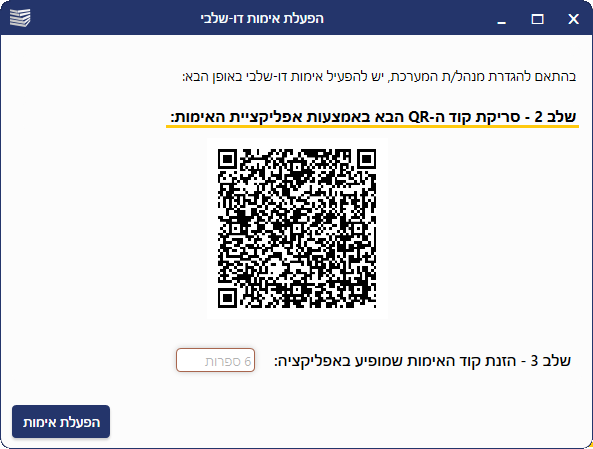
שלב 3: באפליקצית האימות יוצג קוד בעל 6 ספרות. הקלידו את הקוד בשדה (שלב 3) ← ולחצו על הכפתור [הפעלת אימות]
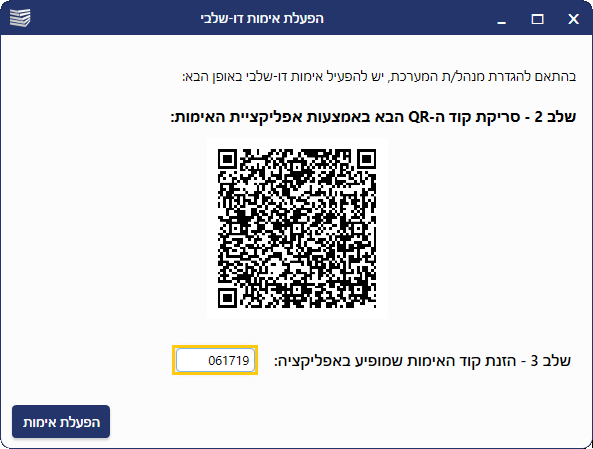
- בחלון ההתראה לחצו אל כפתור [אשר]
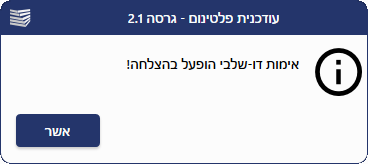
לאחר אישור חלון ההתראה המערכת תפתח באופן אוטומטי
שימו לב שקוד האימות מתחלף באופן אוטומטי כל דקה. יש להקליד את הקוד העדכני המוצג במכשיר הנייד
בכניסה הבאה למערכת, לאחר הקלדת שם המשתמש והסיסמה(במידה וקיימת) יוצג בפניכם, חלון להקלדת קוד אימות.
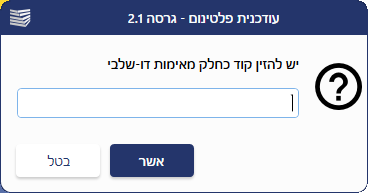
במידה ומחקתם את אפליקציית האימות בזמן שהאימות הדו-שלבי מופעל, יש לשחזר מחדש את תהליך הורדת האפליקציה וסריקת הקוד.
1. ברמת המשתמש: כנסו להגדרה מספר 13 "רשימת משתמשים" ← הציגו את כרטיס המשתמש ← לחצו על כפתור [עריכת פרטים]
2 לחצו על הכפתור  לצד האימות הדו-שלבי ← והפעילו את התהליך מחדש.