קליטת לידים מקובץ אקסל
ממשק ייבוא לידים מאקסל נועד לייעל את תהליך קליטת הלידים בתוכנה, על ידי התאמת הנתונים מקובץ האקסל לשדות המתאימים בטופס פרטי הליד במערכת. ממשק העבודה מאפשר להפיק תבנית הכוללת את השדות הנדרשים, או לבצע התאמה בין שדות של קובץ אקסל קיים לשדות הליד בתוכנה.
קליטת לידים באמצעות תבנית אקסל חדשה
1. במסך הראשי לחצו על התפריט  [ניהול משרד] ← לידים.
2. בחלק העליון של המסך לחצו על הכפתור [ייבא לידים מאקסל]
3. ליצירת קובץ אקסל עם שדות מובנים לחצו על הכפתור  [צור קובץ ייבוא לדוגמה]
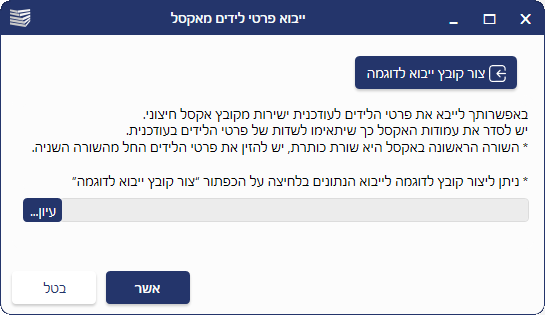
יפתח קובץ אקסל עם כותרות מוכנות מראש, הקלידו את הנתונים החל מהשורה השנייה ושמרו את הקובץ.
4. חזרו לחלון "ייבוא פריטים" ולחצו על הכפתור [עיון…] ← בחרו את הקובץ שיצרתם ובחלון "ייבוא פריטים" לחצו על הכפתור [אשר]
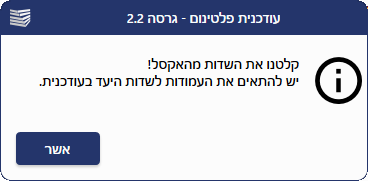
5. קראו את ההודעה ← ולחצו שוב על כפתור [אשר]
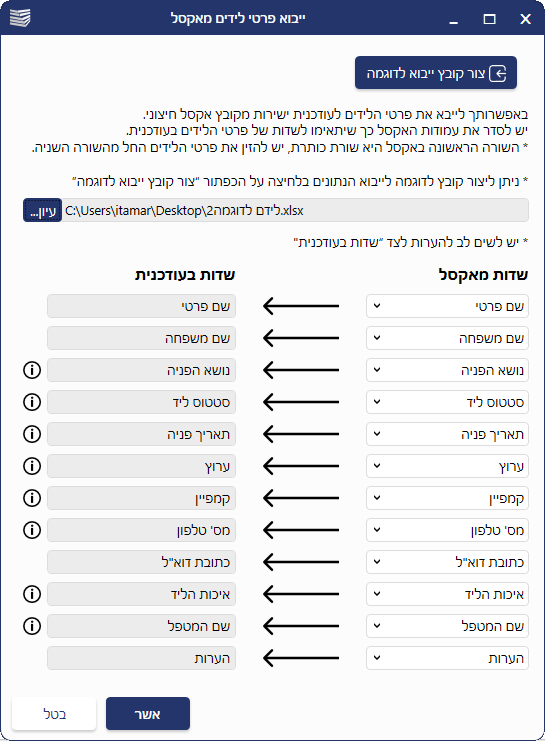
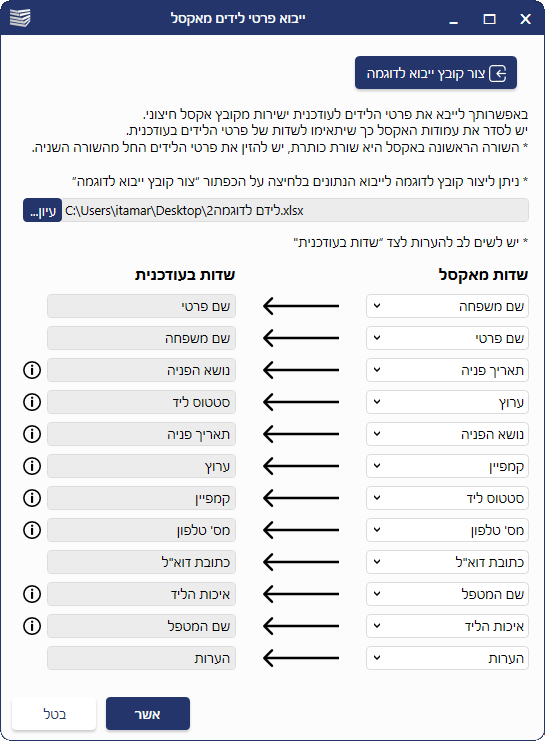
בחלון שייפתח, יש להתאים בין השדות בקובץ האקסל לבין השדות בתוכנה.
אם סדר השדות בקובץ שונה מהסדר בתוכנה, יש ללחוץ על החץ ולבחור עבור כל שדה בתוכנה את השדה המתאים מתוך הקובץ.
לחיצה על סימן הקריאה לצד השדות יציג הסבר .
6. לסיום קליטת הקובץ לחצו על כפתור [אשר]
קליטת קובץ לידים קיים
1. בתפריט "לידים" בחלק העליון לחצו על הכפתור [ייבוא לידים מאקסל]
2. בחלון שנפתח לחצו על כפתור [עיון…] ← בחרו את קובץ הנתונים ואשרו את הבחירה.
3. בחלון התראה שיופיע לחצו על כפתור [אשר] כדי לעבור לשלב התאמת השדות.
4. בחלון פרטי לידים תתבקשו להתאים בין השדות
- בצד ימין – מוצגים השדות כפי שמופיעים בקובץ האקסל
- בצד שמאל – מוצגים השדות כפי שמוגדרים בתוכנת עודכנית
אם סדר השדות אינו תואם, יש לבצע התאמה ידנית:
בחרו לכל שדה באקסל את השדה המתאים לו במערכת.
לדוגמה: השדה "שם משפחה" מהקובץ משויך בטעות לשדה "שם פרטי" במערכת.
במקרה כזה, יש לעדכן את ההתאמה כך שכל שדה יקושר לשדה הנכון.
לחצו על סימן הקריאה לצד השדה לקבלת הנחיות למילוי.
5. לסיום קליטת הקובץ לחצו על כפתור [אשר]
לפני הסידור
לאחר הסידור