SmartLine
באמצעות החיבור לשירותי Mobile2CRM תוכלו לנהל ולעקוב אחר שיחות הטלפון הנייד ישירות מתוך תוכנת עודכנית.
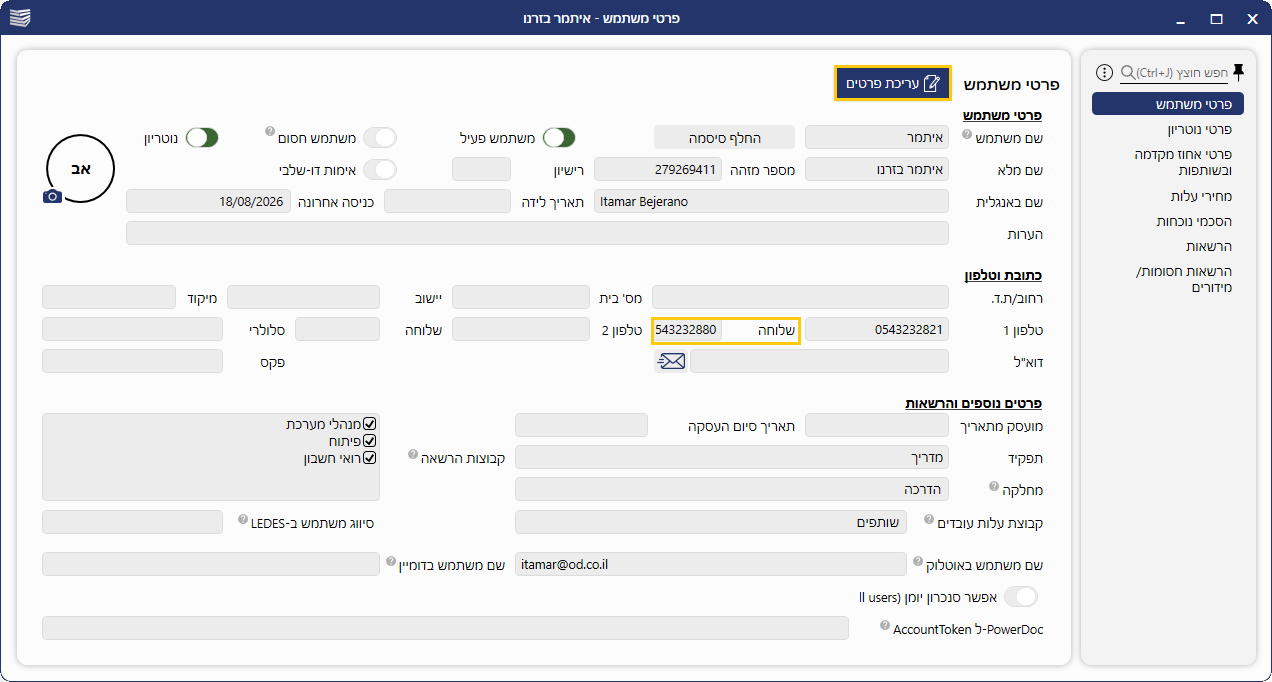
לאחר ההצטרפות והתקנת האפליקציה, יש לעדכן בכרטיס המשתמש בתוכנה את מספר הטלפון שהוקצה לכם.
מרגע זה, כל השיחות הנכנסות והיוצאות יתועדו באופן אוטומטי. אם מספר הטלפון קיים בכרטיס הישות, השיחה תקושר באופן אוטומטי לכרטיס הלקוח והתיק. בנוסף, עבור כל שיחה יוצג סיכום שנוצר באמצעות יכולות ה־AI של Mobile2CRM, וניתן לצפות בתמלול השיחה באמצעות הקישור המוצג בתוכנת עודכנית.
להזנת מספר השלוחה בצעו את השלבים הבאים:
1 במסך הראשי ← לחצו על  הגדרות מערכת ← וכנסו לרשימת המשתמשים קוד 13.
2 סמנו את המשתמש ולחצו על הכפתור  [הצג] להצגת פרטי המשתמש.
3 לחצו על כפתור  [עריכת פרטים] והזינו את מספר השלוחה שקבלתם בשדה "שלוחה".
4 לסיום לחצו על כפתור [שמור].
לאחר ביצוע השינויים, יש לצאת מהתוכנה ולהיכנס מחדש כדי שהשינויים ייכנסו לתוקף.
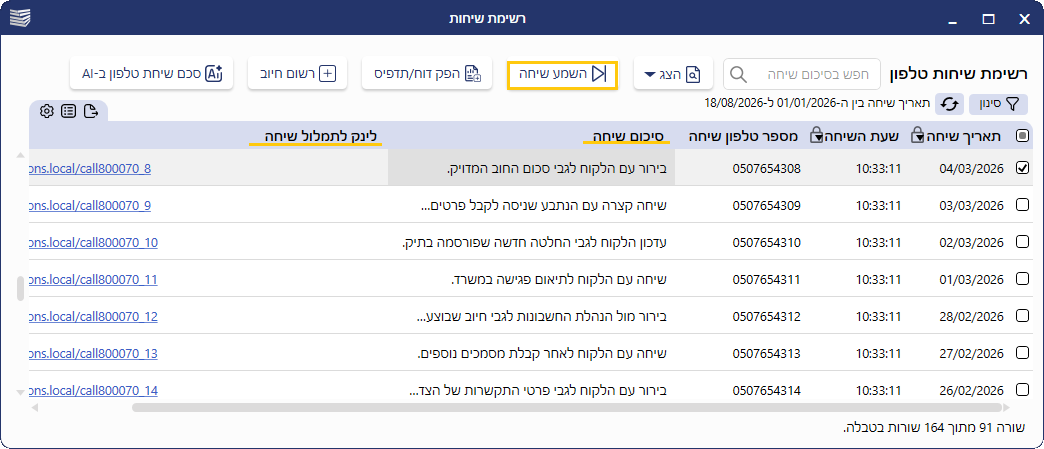
להצגת רשימת השיחות, כנסו לתפריט טלפונים והודעות ← שיחות טלפון.
בחלון הסינון, בחרו את טווח התאריכים הרצוי ולחצו על כפתור [אשר].
בטבלה יוצגו השיחות הנכנסות והיוצאות. תאריך ושעת השיחה, מספר הטלפון, סטטוס השיחה, משך השיחה ופרטי הלקוח והתיק (אם קיימים).
1. השמעת שיחה – להאזנה לשיחה, לחצו על כפתור [השמע שיחה]. השיחה תיפתח באתר Mobile2CRM, לאחר הזנת שם המשתמש והסיסמה שקיבלתם בעת ההרשמה לשירות.
2. סיכום שיחה – סיכום השיחה נוצר באופן אוטומטי באמצעות כלי ה־AI של Mobile2CRM, ונקלט בתוכנת עודכנית בשדה "סיכום שיחה".
3. תמלול שיחה – להצגת תמלול השיחה, לחצו על הקישור בשדה "לינק לתמלול שיחה". התמלול ייפתח באתר Mobile2CRM, לאחר הזנת שם המשתמש והסיסמה שקיבלתם בעת ההרשמה לשירות..
4. קישור לכרטיס תיק – אם מספר הטלפון של המתקשר קיים בכרטיס הישות, השיחה תקושר באופן אוטומטי לכרטיס הלקוח והתיק. אם לא בוצע קישור אוטומטי, ניתן לקשר את השיחה באופן ידני באמצעות השלבים הבאים:
- סמנו את השיחה ולחצו על [הצג] ← [הצג פרטי שיחה].
- בחלון שנפתח לחצו על [עריכת פרטים], הזינו את מספר התיק, או לחצו על אייקון
 [זכוכית המגדלת] כדי לאתר את התיק באמצעות אפשרויות הסינון.