ממשק סליקת כרטיס אשראי
3 דקות קריאה
משרדים העובדים עם מודול סליקת אשראי, בהפקת קבלה או חשבונית מס/קבלה ביצוע התקשורת יעשה בשילוב עם מודול ODCANITPAY
בחירה ב "חיוב מיידי" יעביר אתכם לפורטל שבו תזינו את מספר התשלומים הרצוי ופרטי כרטיס האשראי
תקבול באשראי
להסבר ראשוני על אופן הפקת חשבונית מס קבלה עברו לקישור הבא: שיעור 17 הפקת חשבונית מס/קבלה
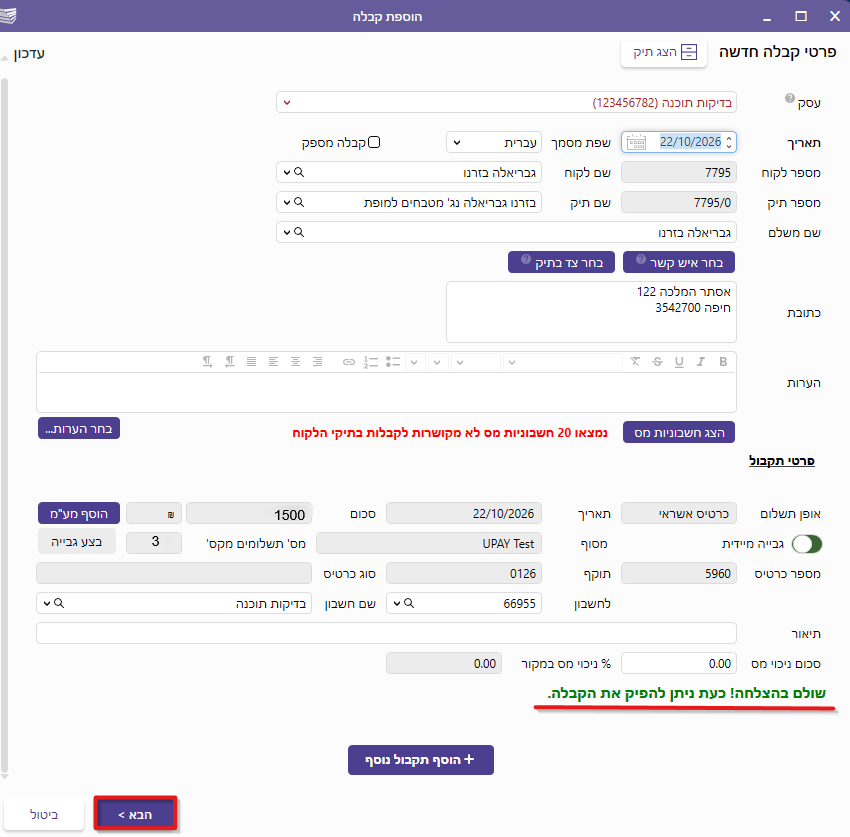
שלב ראשון – חלון פרטי תקבול:
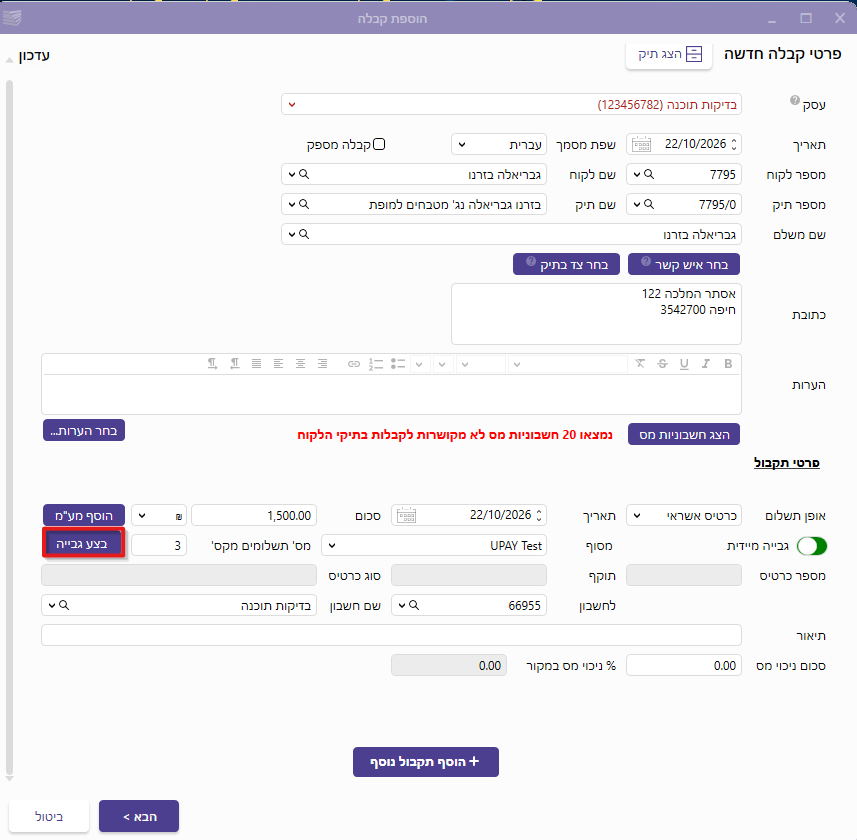
- אופן התשלום – בחרו בכרטיס אשראי והעבירו את הבורר ל "גבייה מיידית"
- תאריך וסכום – בחרו בתאריך התשלום והזינו את סכום התשלום
- מסוף וכמות תשלומים – בחרו במסוף האשראי והזינו את מספר התשלומים המקסימלי
- בצע גבייה – למעבר לביצוע התשלום לחצו על הכפתור [בצע גבייה]
בחירה באופן התשלום
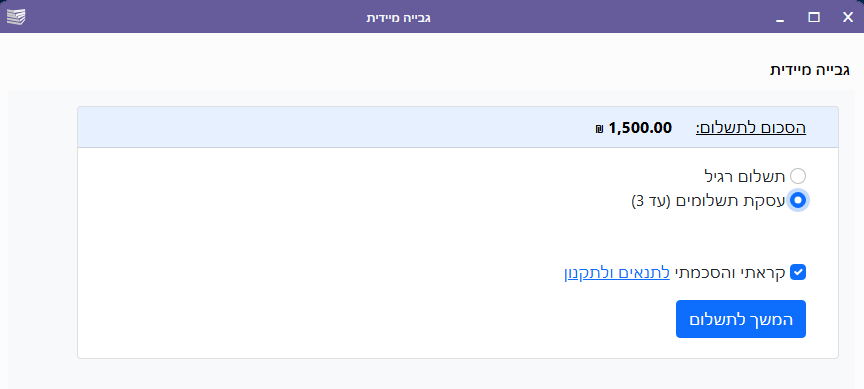
שלב שני – פרטי תקבול:
- בחרו בין תשלום רגיל לבין תשלומים
- אשרו את התנאים והתקנון
- לחצו על [המשך לתשלום ] להזנת פרטי כרטיס האשראי
פרטי אשראי
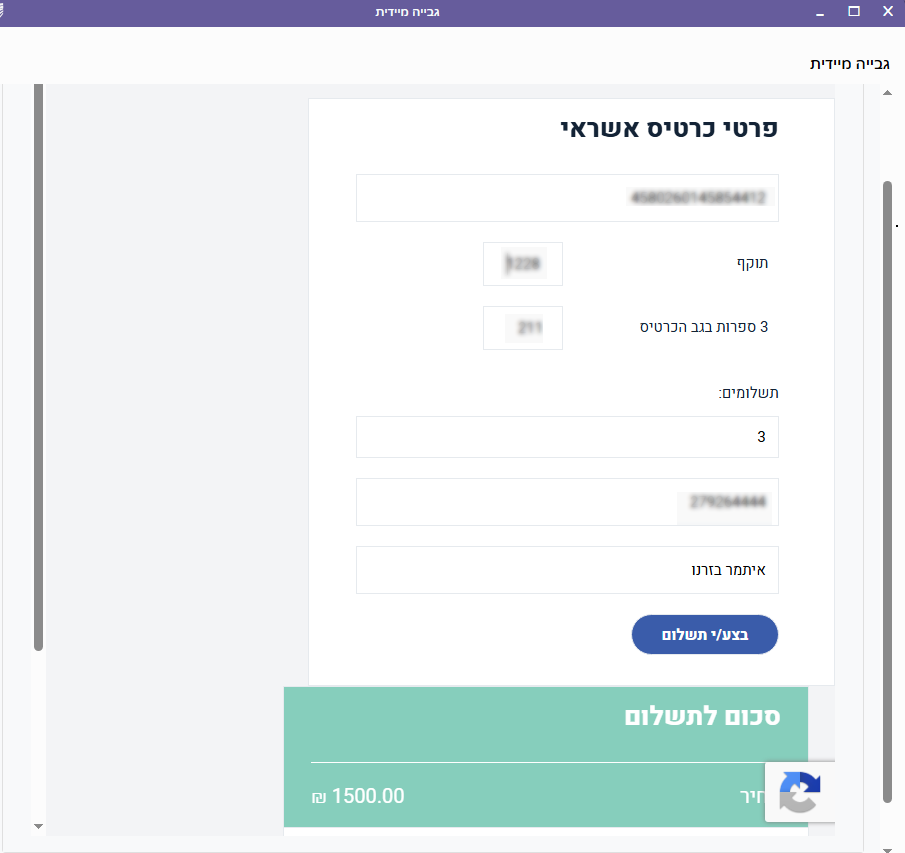
שלב שלישי – פרטי כרטיס אשראי:
הזינו את פרטי כרטיס האשראי של המשלם ולחצו על כפתור [בצע/י תשלום]
קבלת אישור
שלב רביעי – קבלת אישור:
בסיום תהליך הסליקה תוצג הודעת אישור תשלום
בהפקת קבלה לחצו על כפתור [סיום]
בהפקת חשבונית מס/קבלה לחצו על כפתור [הבא] והמשיכו את תהליך ההפקה