
שליחת חשבוניות ב – WhatsApp
קבלתם חשבוניות לאימייל, סרקתם אותה או צילמתם אותה בטלפון הנייד ?
באמצעות ממשק ה – AI תוכלו לשלוח את החשבונית אל מספר ה – WhatsApp של חברת עודכנית,
שרתי החברה יזהו את שולח החשבונית, ויעלו את הקובץ אוטומטית לתוכנה המותקנת במשרדכם.
מודול ה – AI ינתח את פרטי החשבונית, והמסמך יופיע כטיוטה לצורך אישור.
שלב ראשון: הפעלת שירותי סריקת הוצאות באמצעות ה – WhatsApp בתוכנה
1. במסך הראשי בסרגל הניווט לחצו על אייקון  [הגדרות מערכת].
2. סמנו את ההגדרה "ניהול משרד" ← הגדרות מתקדמות – AI
3. לחצו על כפתור [ערוך פרטים] והפעילו את האפשרות "סריקת הוצאות באמצעות WhatsApp".
- בשדה "מספרי טלפון מורשים" הזינו את מספר הסלולר אשר מהם יתקבלו החשבוניות לתוכנה.
שימו לב! יש לרשום את מספרי הטלפון בפורמט הבא: קידומת של ישראל + שתי ספרות של מפעיל הסלולר + מספר טלפון נייד דוגמא: 972543232881
- בשדה "ההוצאה תירשם על שם", בחרו במשתמש לקבלת התראה כאשר ההוצאה תקלט בתוכנה.
4. לסיום לחצו על הכפתור [שמור].
שלב שני: שליחת החשבונית וקליטה בתוכנה
1. אתרו את החשבונית (החשבונית יכולה להיות בספריית התמונות בנייד, באימייל או בתיקייה במחשב)
2. שלחו את החשבונית באמצעות ה – WhatsApp למספר 03-6367003
3. ב – WhatsApp תתקבל הודעת אישור עם פרטי החשבונית שנקלטה.
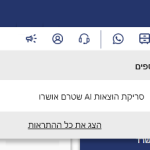
4. במסך הראשי בסרגל ההתראות ← הציגו את ההתראה "סריקות הוצאות AI שטרם אושרו".
שלב שלישי: אישור החשבונית ושמירה
1. בחלון שיוצג בכותרת "הוצאות שנסרקו וטרם אושרו" לחצו על הכפתור  [הצג הוצאה]
2. בדקו את פרטי ההוצאה כדוגמת: שם העסק, תאריך ההוצאה, סכום ההוצאה, סעיף ההוצאה ועוד.
חשוב! כברירת מחדל סריקת ההוצאה מוגדרת כ "הוצאות משרדיות"
3. לסיום לחצו על כפתור  [שמור]