
מה חדש – גרסה 2.2
אנו שמחים להציג בפניכם את הגרסה החדשה של עודכנית!
בקרוב תכירו דרך חדשה לעבוד.
משיחה עם ה-AI ישר לעודכנית!
עם ממשק ה-MCP החדש, תוכלו לבקש מ ChatGPT ו-Claude לבצע פעולות במערכת, בשפה טבעית ופשוטה מבלי ללמוד פקודות מיוחדות.
לצד החידושים בעולם ה-AI, הגרסה כוללת גם שינויים בתהליך החיוב באשראי, שיפורים ויכולות חדשות שיהפכו את העבודה שלכם לפשוטה, מהירה וחכמה יותר.
עודכנית פלטינום – העתיד של ניהול המשרד כבר כאן!
 מדברים עם ה-AI בשפה פשוטה
אין צורך ללמוד פקודות מיוחדות או להכיר מושגים טכניים. פשוט כותבים ל-ChatGPT או ל-Claude מה רוצים לעשות וה-AI משתמש בחיבור לעודכנית כדי לבצע עבורכם את הפעולות במערכת.
חכם יותר, פשוט יותר: ה-Chat החדש שלכם ב – עודכנית
בגרסה החדשה, כל המידע והפעולות במשרד זמינים לכם בקלות מאי פעם. נתונים כספיים, מעקב שעות, חיובים וביצוע פעולות שוטפות – הכל קורה ברגע, באמצעות משפט קצר ובקשה פשוטה ב-Chat. אתם מנהלים את המשרד, וה-Chat דואג לשאר.
דוחות, גרפים ולוחות בקרה
הופכים נתונים למידע ברור ונוח לקריאה. באמצעות חיבור ה-MCP תוכלו להפיק דוחות, להציג נתונים בגרפים ואפילו ליצור לוח בקרה (Dashboard) שמתעדכן בזמן אמת בהתאם לנתוני עודכנית.
לשלוט במשרד מכל מקום
מתחילים בחינם ומתקדמים בקצב שלכם
הדרך החדשה לעבוד עם המשרד כבר כאן! השימוש ב-Chat מבוסס על קרדיטים של עודכנית – אתם מתחילים עם חבילת בסיס חינמית כבר עכשיו, ומתקדמים בהתאם לצרכי המשרד. תוכלו לעקוב בכל רגע אחר ניצול הקרדיטים דרך חנות עודכנית ← חבילות AI.
גביית אשראי נעשתה פשוטה ומהירה יותר
שדרגנו עבורכם את חוויית התשלום באשראי! מעכשיו, הסליקה מתבצעת דרך פורטל תשלום חדש ונוח. בוחרים מספר תשלומים, מזינים פרטים, ומקבלים הודעת אישור מיידית ממש על גבי החשבונית.
חיבור באמצעות MCP
טרם ביצוע החיבור אנו ממליצים לרכוש מנוי בתשלום ולהוריד את ה – Claude או את ה GPT לשולחן העבודה
חשוב לזכור! שימוש ב – MCP דורש מתן הרשאות בהגדרות המערכת, כדוגמת צפייה הוספה וכו'
1. כנסו באמצעות שם המשתמש שלכם ל – claude
2. לחצו על אייקון הפרופיל שלכם בצד שמאל למטה ובחרו ב –  settings
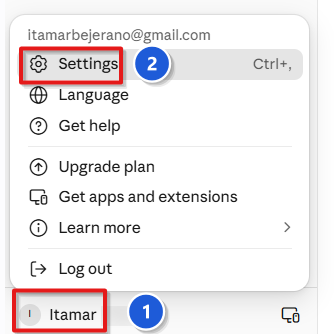
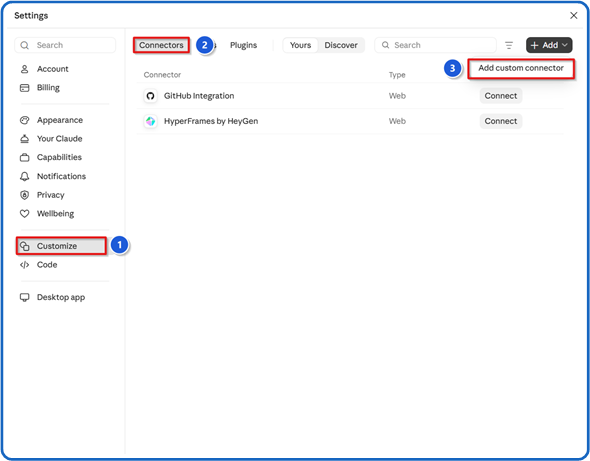
3. לחצו על תפריט customize ובדקו שהלשונית connectors פעילה
4. לחצו על כפתור [Add] ובחרו באפשרות Add custom connector
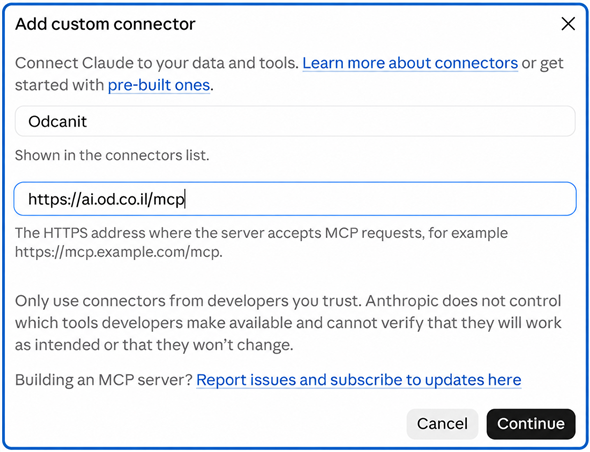
5. בשורה Name הקלידו את שם התוכנה – Odcanit
בשורה MCP server URL הקלידו את הכתובת הבא: https://ai.od.co.il/mcp
לסיום והמשך לחצו על כפתור [Continue]
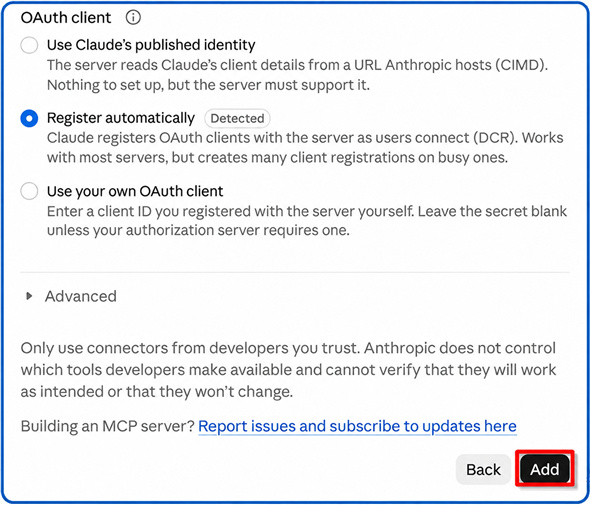
6. בחלון החיבור שיעלה לחצו על כפתור [Continue]
7. בחלון שיוצג לחצו על כפתור [Add]
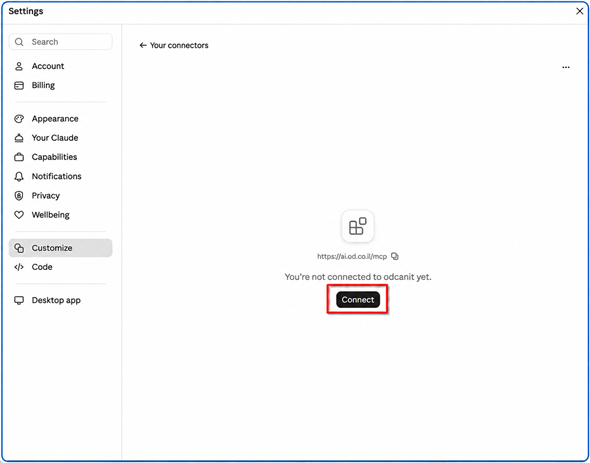
8. בחזרה למסך ה – Settings ודאו שה – Plugins של עודכנית מותקן ולחצו על כפתור ה [Connect]
שימו לב יתכן ותדרשו להתחבר לשם משתמש שלכם ב – Claude
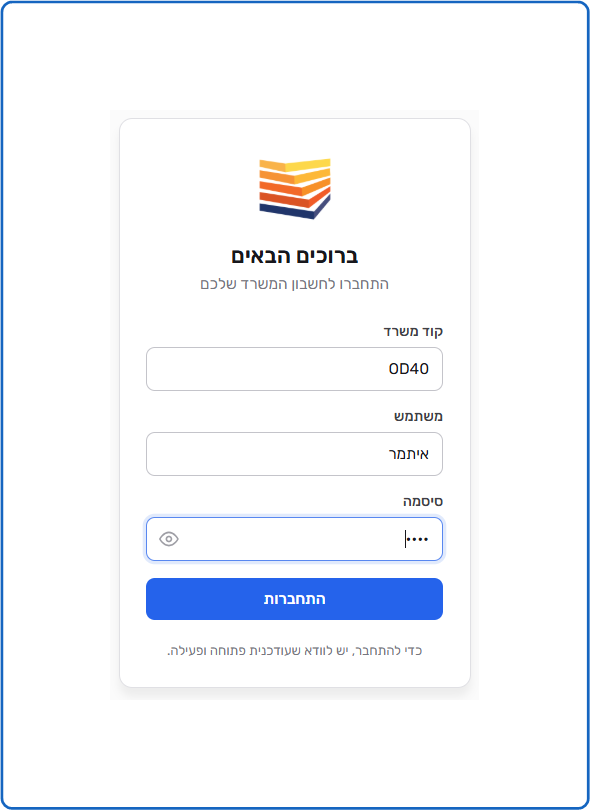
9. נקליד את מספר התוכנה, שם המשתמש והסיסמה שלנו בעודכנית
לחצו על כפתור [התחברות]
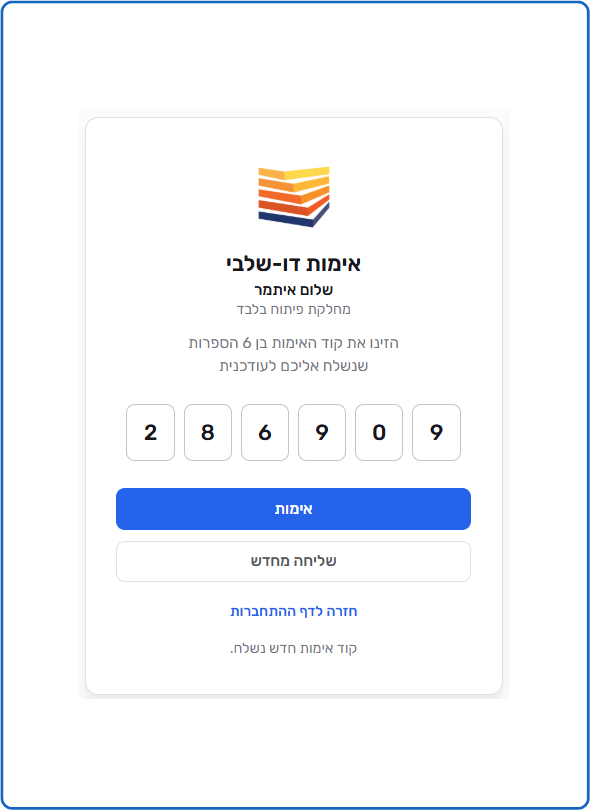
10. הקלידו במסך שיוצג את קוד האימות הנגדי שקבלתם בתוכנת עודכנית
לחצו על כפתור – אימות
זהו! עכשיו אתם מחוברים
מה שנשאר זה לחזור ל – Chat ולהתחיל לעבוד
1. כנסו באמצעות שם המשתמש שלכם ל – GPT
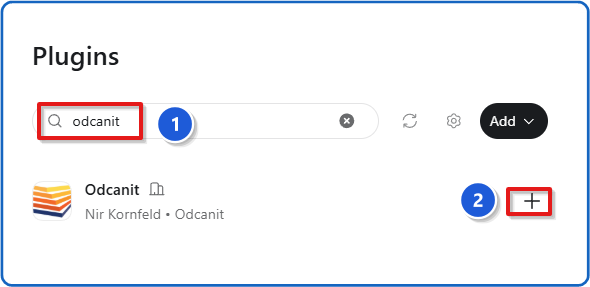
2. בסרגל התפריטים מצד שמאל לחצו על אייקון ה – Plugins
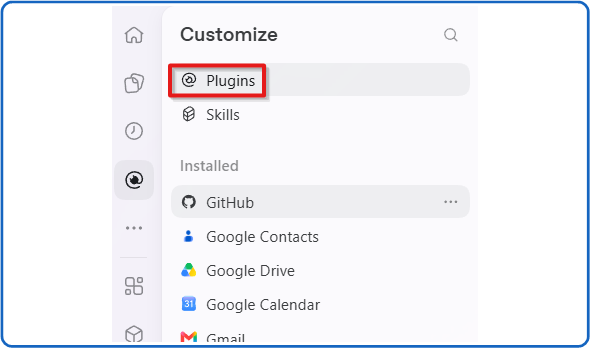
3. בצד ימין של המסך הקלידו את ה – plugin של עודכנית "Odcanit"
ולחצו על [+] כדי להוסיף את ה – Plugin
4. נעבור לדף ההתחברות באינטרנט
יתכן ותצטרכו להקליד את שם המנוי שלכם ב – GPT
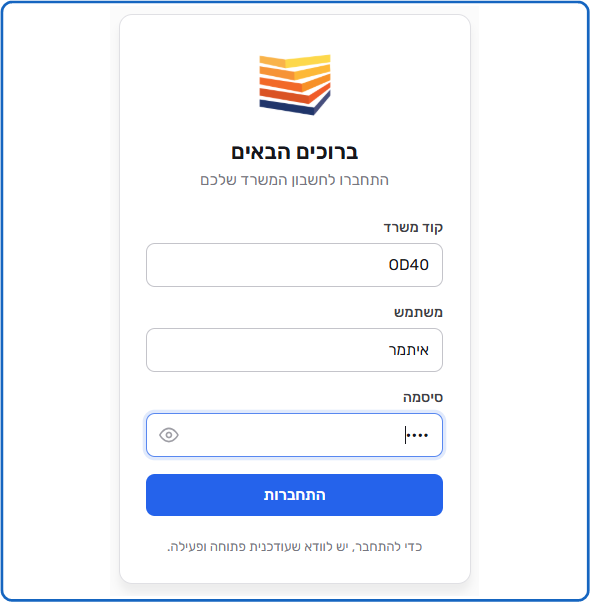
נקליד את מספר התוכנה, שם המשתמש והסיסמה שלנו בעודכנית
5. לחצו על כפתור [התחברות]
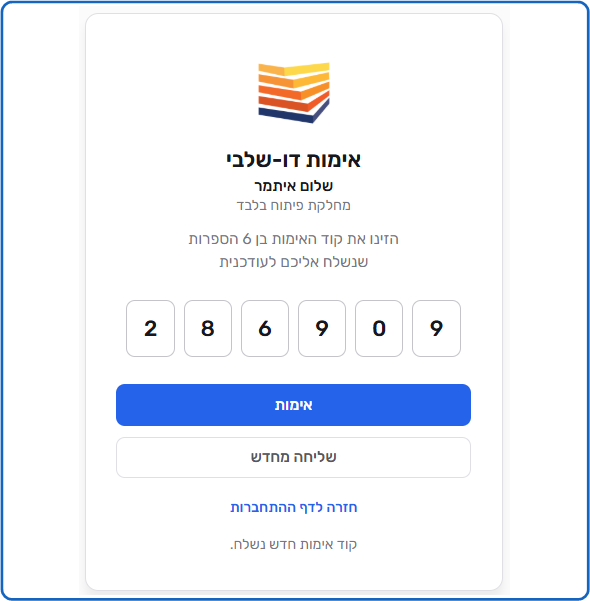
6. הקלידו במסך שיוצג את קוד האימות הנגדי שקבלתם בתוכנת עודכנית
לחצו על כפתור [אימות]
בהודעה שתתקבל בחרו באפשרות Open Chat GPT
7. צאו מחלון ההגדרות ופתחו שיחה חדשה
בגרסה החדשה שיפרנו את תהליך הגבייה בכרטיסי אשראי והפכנו אותו לפשוט ונוח יותר.
מעתה, בעת הפקת חשבונית מס/קבלה או קבלה בכרטיס אשראי, תועברו לפורטל תשלומים ייעודי של Odcanit Pay.
בפורטל תוכלו לבחור את חברת הסליקה שאיתה אתם עובדים, לקבוע את מספר התשלומים ולהזין את פרטי כרטיס האשראי.
הסליקה תתבצע במעמד החיוב, ובסיומה תוצג הודעה על אישור התשלום במסך הפקת החשבונית.
להסבר מלא על אופן העבודה עברו לקישור הבא: גבייה באמצעות כרטיס אשראי
בגרסה החדשה שיפרנו את האופן שבו אתם מאתרים מידע בתוכנה
 מקלידים בשדה, ורשימת התוצאות נפתחת מיד. הסמן נשאר בשדה. אם יש רק התאמה אחת, היא נבחרת לבד.
התוצאות מסודרות לפי איכות ההתאמה: קודם ערך זהה, אחר כך מילה שלמה, ואחר כך ערך שמכיל את הטקסט.
בתחתית הרשימה יש כפתור «הוסף» שפותח את מסך ההוספה.
אחרי בחירת לקוח, הסמן עובר לשדה התיק ומוצגים בו התיקים של אותו לקוח, בלי חלון בחירה נוסף. הקלדת מספר תיק של לקוח אחר מחליפה את הלקוח.