מה חדש – גרסה 2.1
- אבטחת מידע משופרת – חיזקנו את אבטחת המידע בתוכנה עם מגוון שיפורים, כמו הוספת אימות דו־שלבי בכניסה למערכת, התראות על ניסיונות כניסה חריגים והגנות נוספות, כדי לשמור על המידע שלכם ולעמוד בתקנים המחמירים ביותר, מבלי לפגוע בחוויית העבודה.
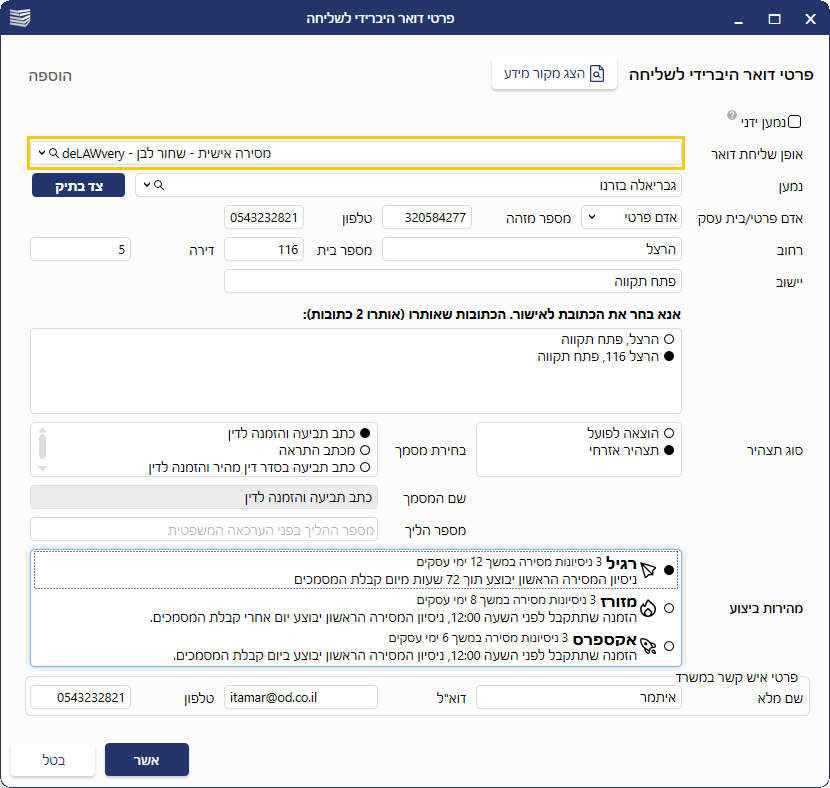
- שליחות פרטית למסמכים משפטיים – שדרגנו את מודול הדואר ההיברידי. מהיום, בשיתוף פעולה עם חברת DeLAWvery, תוכלו להזמין שליחות פרטית למסמכים משפטיים ישירות מהמערכת בנוסף לאפשרויות המשלוח המוכרות באמצעות דואר ישראל.
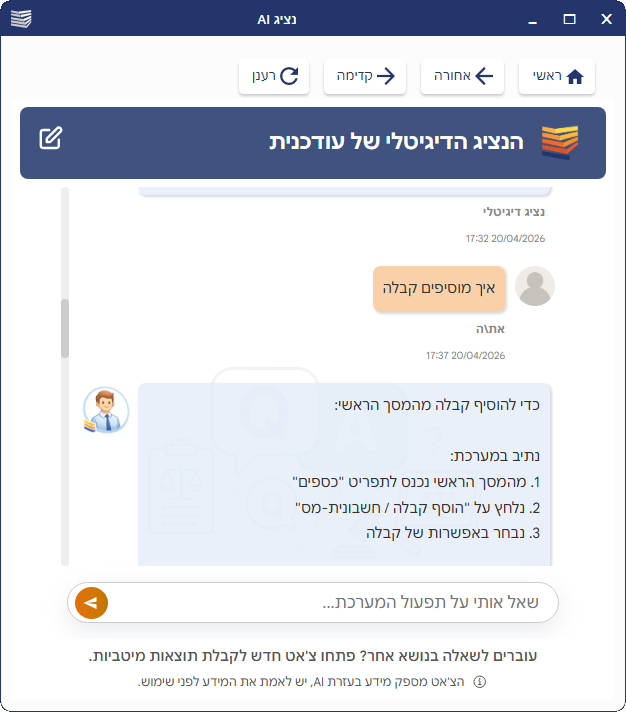
- נציג AI – לא זוכרים איך לבצע פעולה בתוכנה? במיוחד בשביל זה פיתחנו את העוזר הדיגיטלי שלכם. מהיום תוכלו לקבל פתרונות לשאלות תפעוליות במערכת, בצורה מהירה, פשוטה וזמינה 24 שעות ביממה.
לפירוט על כל החידושים, המשיכו לקרוא.
חברת עודכנית מחויבת לעמידה בתקני האבטחה וההצפנה המחמירים ביותר, ומתעדכנת באופן שוטף לפי הדרישות וההתפתחויות בתחום. בגרסה החדשה הטמענו שיפורי אבטחה מתקדמים כדי להבטיח לכם סביבת עבודה בטוחה ומקצועית:
1. בתפריט "התראות שלי" למשתמשים בעלי הרשאות של מנהלי מערכת הוספנו  [התראות אבטחה]
כניסה להתראה תציג רשימת משתמשים חסומים ונסיונות חיבור של משתמשים חסומים.
להצגת רשימת ההתראות יש להיכנס לתפריט ניהול משרד ← התראות שלי.
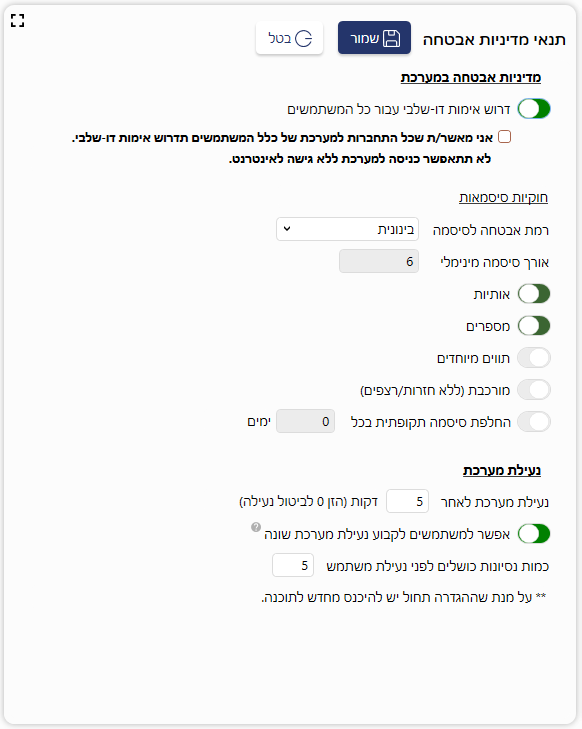
- מנגנון אימות דו-שלבי – שכבת הגנה חיונית ומתקדמת בעת הכניסה למערכת.
- התאמת רמת האבטחה – הגדרה מערכתית של רמת האבטחה המתאימה למשרדכם, מתוך מגוון אפשרויות מובנות.
- רענון סיסמאות תקופתי – מנגנון חכם המבטיח החלפת סיסמאות כניסה בפרקי זמן קבועים לשמירה על סביבה מאובטחת.
דוגמה מתוך מסך ההגדרות:
להסבר על אימות דו-שלבי לחצו כאן
- שליחות פרטית ב- 3 מהירויות – בחירה בין מסלול רגיל, מזורז או אקספרס, בהתאם לדחיפות המשימה.
- תמחור גמיש – המחיר מחושב באופן דינמי ונקבע במדויק לפי סוג המשלוח ומהירות הביצוע.
- מעקב ובקרה בזמן אמת – צפייה בסטטוס המשלוח בכל רגע וקבלת אישור מסירה רשמי ישירות לכרטיס התיק.
דוגמה לשילוב DeLAWvery בשליחת מסמך:
להסבר על העבודה עם DeLAWvery, לחצו כאן
- לחצו על האייקון "שאל נציג AI" המופיע בתחתית סרגל התפריטים.
- הקלידו את שאלתכם חופשית.
- תוך שניות ספורות המענה המדויק יופיע על המסך.
דוגמה מתוך מסך נציג AI:
קליטת לידים
- עבודה עם תבנית מובנית: המערכת מאפשרת להפיק קובץ אקסל מוכן הכולל את כל הכותרות והשדות הנדרשים. כל שנותר לכם הוא להזין את הנתונים פנימה.
- קליטת קובץ קיים: תוכלו לייבא ישירות למערכת קובץ אקסל שכבר הכנתם מראש, או כזה שהפקתם ממערכת חיצונית אחרת.
דוגמה למסך קליטת לידים:
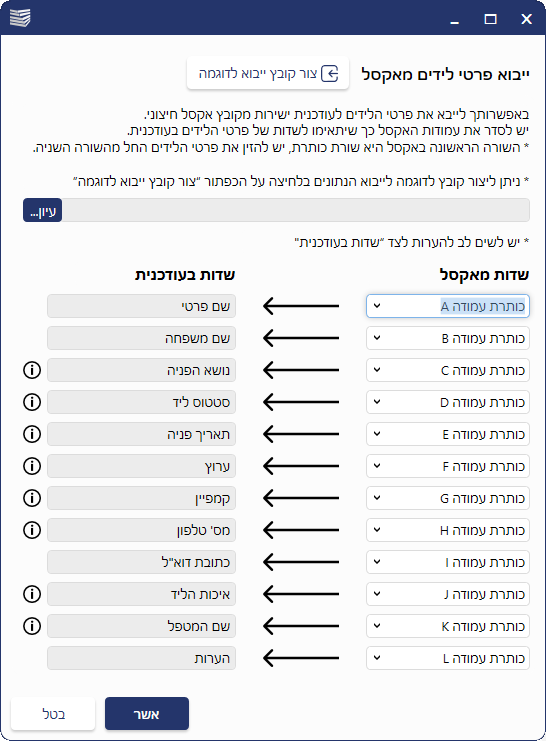
להסבר על העבודה עם ייבוא נתונים למודול הלידים לחצו כאן
תיוק מסמכים
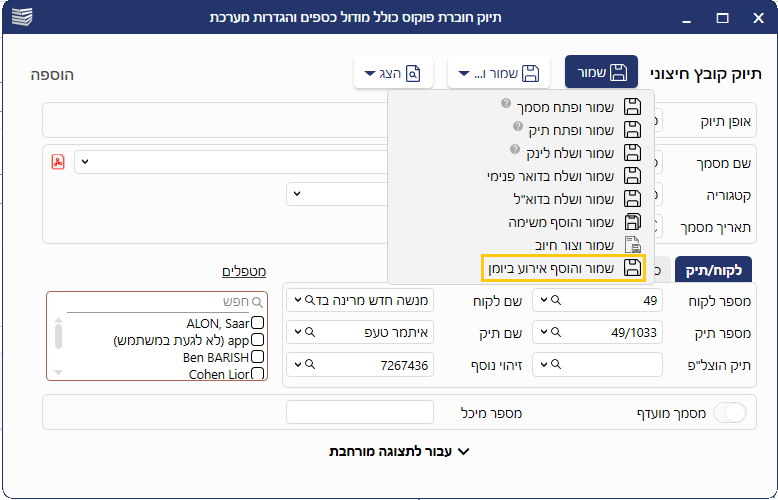
תייקתם מסמך לכרטיס התיק ורציתם להוסיף אירוע ביומן ?
בחלון תיוק קובץ חיצוני ← לחיצה על הכפתור  [שמור ו…] תציג אפשרות חדשה של הוספת אירוע ליומן.
דואר היברידי
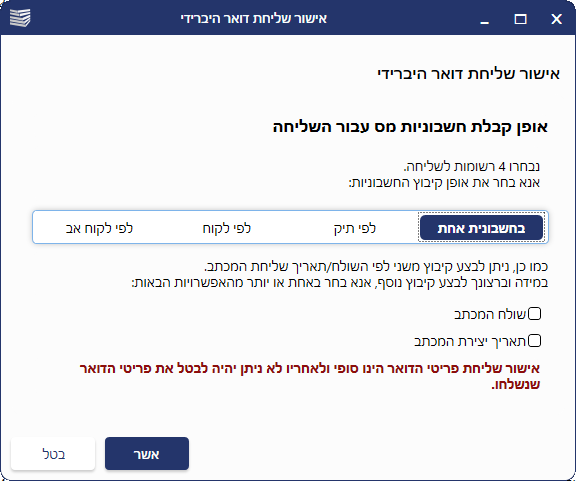
בתפריט דואר היברידי, ברשימת המסמכים הממתינים לשליחה ← הוספנו כפתור  [אישור ושליחה]
לחיצה על הכפתור תבצע 2 פעולות בו-זמנית:
- אישור ושידור המסמכים שנבחרו לבית הדפוס.
בחירה של מספר מסמכים ולחיצה על הכפתור, תציג בפניכם חלון לבחירת אופן קבלת חשבונית המס בגין המשלוח.
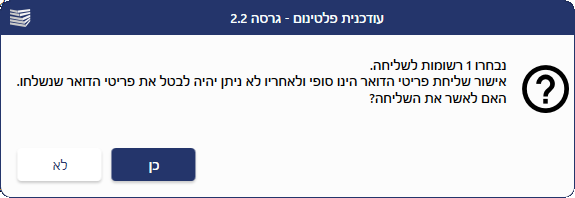
בחירה במסמך אחד יציג מסך אישור. אנא קראו את ההנחיה ולחצו על [כן] לשידור המכתב לבית הדפוס
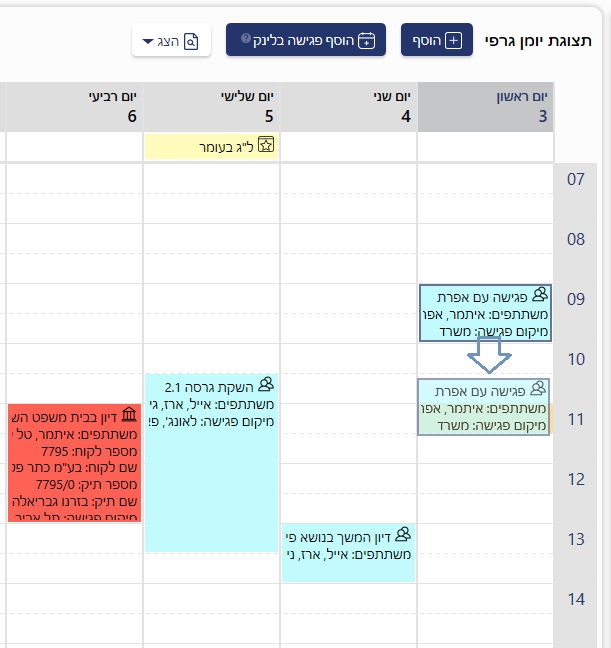
היומן הגרפי
חתימה גרפית על מסמכים חשבונאים
מהיום, כל חשבונית, קבלה או חשבון עסקה שיוצאים מהמשרד יכולים לשאת את החתימה שלכם.
התוכנה מאפשרת לכם להטמיע חתימה גרפית בשתי דרכים פשוטות:
העלאת קובץ תמונה מוכן מהמחשב, או חתימה ידנית על גבי המסך באמצעות צייר החתימה הדיגיטלי.
להעלאת קובץ קיים, עברו לקישור הבא: הוספת חתימה גרפית
ליצירת חתימה גרפית
1. בהגדרות המערכת ← בשורת החיפוש הקלידו "רשימת עסקים קוד 42"
2. בחלון "רשימת עסקים" סמנו את העסק ולחצו על הכפתור  [הצג]
[הצג]
3. עברו לחוצץ "הגדרות נוספות" ← לחצו על הכפתור  [עריכת פרטים]
4. לחצו על הכפתור [צייר החתימה] ובהתאם להנחיה צרו חתימה חדשה.
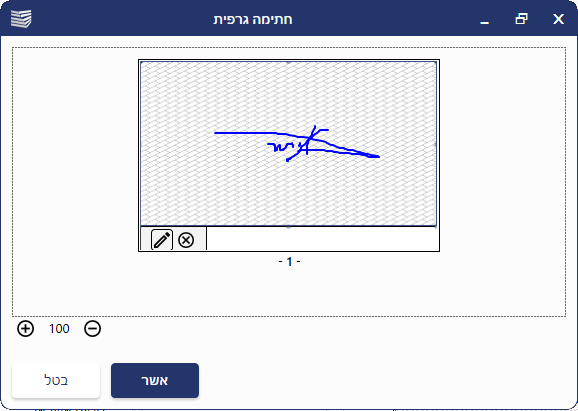
5. בחזרה לחלון "הגדרות נוספות" לחצו על הכפתור [שמור] לשמירת החתימה שיצרתם.
שליחת חשבוניות ב – WhatsApp
אם אתם עובדים עם מודול ה – WhatsApp בגרסה החדשה תוכלו לשלוח חשבוניות ללקוחות המשרד, באמצעות ה – WhatsApp
מרשימת החשבוניות בתפריט כספים סמנו את החשבונית הרצויה ← ולחצו על כפתור  [שלח…]
בחרו באפשרות  [שלח ב WhatsApp] ← לאישור ושליחת החשבונית לחצו על כפתור [אשר]
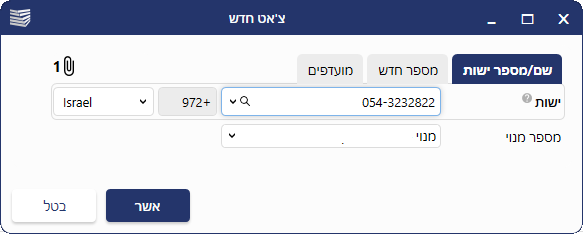
אם ללקוח או למשלם מוזן מספר טלפון נייד, הוא יוצג באופן אוטומטי.
להקלדת מספר טלפון חדש, או לבחירת מספר מרשימת המועדפים לחצו על הלשוניות בהתאם.
שליחת קישור לתשלום באמצעות ה – WhatsApp
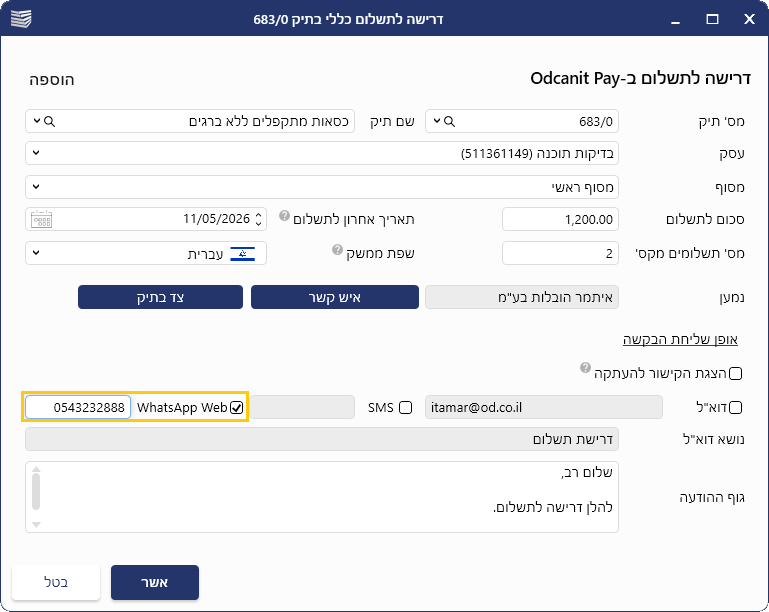
שדרגנו את העבודה עם Odcanit Pay מהיום המערכת מאפשרת שליחת קישור לתשלום באמצעות ה – WhatsApp Web.
בחלון "דרישה לתשלום" סמנו את הסעיף המתאים ← ומספר הטלפון של הלקוח/ישות יוצג באופן אוטומטי.
להצגת הקישור ב – WhatsApp Web לחצו על כפתור [אשר]